Vorfälle & Missbrauch
Diese Seite beschreibt den Sofortablauf für den Vorstand bzw. die technische Betreuung, wenn ein Zugang missbraucht wurde oder Zugangsdaten offen liegen. Sie ergänzt Zugriff & Rollen (Rollen) und Cloudflare einrichten (Tokens anlegen).
Grundsatz: Zuerst absperren, danach aufräumen und dokumentieren. Absperren heißt: die Person sofort aus der GitLab-Gruppe entfernen (siehe unten) — das braucht kein technisches Wissen, nur Owner- oder Maintainer-Zugriff in GitLab, siehe Zugriff & Rollen. Das Aufräumen (Tokens tauschen, Commits prüfen, ggf. rückgängig machen) übernimmt danach die technische Betreuung — dafür braucht es Cloudflare-Zugriff und Git-Kenntnisse.
a) Push auf main trotz Anweisung → Cloudflare-API-Token geleakt
Abschnitt betitelt „a) Push auf main trotz Anweisung → Cloudflare-API-Token geleakt“Regeln für Änderungen verbietet direkten Push auf main — das ist eine reine Verhaltensregel, keine technische Sperre: Der Branch-Schutz erlaubt Developer+Maintainer ausdrücklich Push auf main, weil das CMS das braucht (siehe GitLab einrichten). Ein Regelverstoß wird also nicht von GitLab verhindert.
- Sofort die betroffene Person aus der GitLab-Gruppe entfernen (siehe unten). Das kann der Vorstand selbst — kein technisches Wissen nötig, und es stoppt weiteren Push-Zugriff sofort.
- Technische Betreuung informieren. Sie übernimmt ab hier das Aufräumen:
-
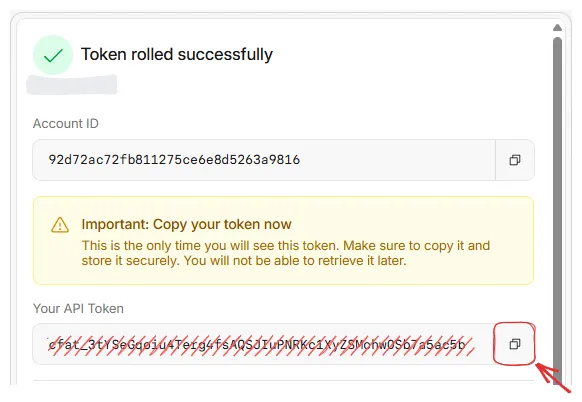
Finden Sie im Cloudflare Dashboard den aktuellen Token und öffnen Sie die weiteren Optionen. Klicken Sie auf Roll, dann bestätigen Sie die Aktion.

Der alte Token ist nun bereits nicht mehr gültig.
-
Kopieren Sie den neuen Wert unter “Your API Token” und speichern Sie ihn an einem sicheren Ort. Sie werden ihn nur einmal sehen.
-
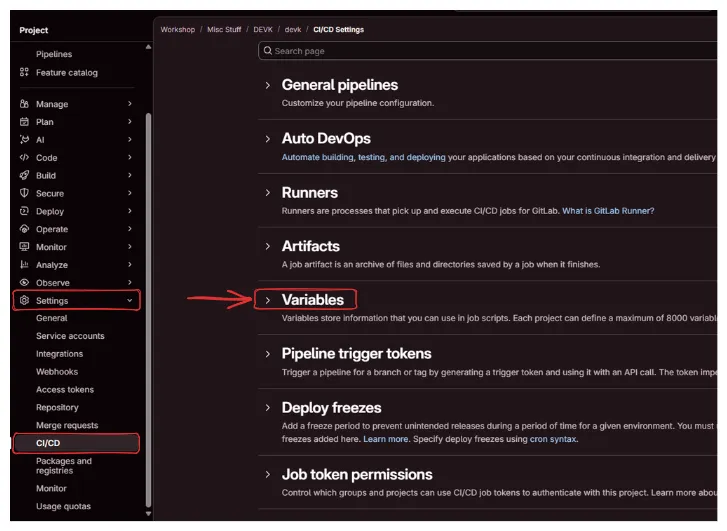
Neuen Token in GitLab eintragen: Projekt → Settings → CI/CD → Variables aufklappen.
-
Bei
CLOUDFLARE_API_TOKENauf den Edit Button klicken → im Dialog bei Value den alten Wert durch den neuen ersetzen → Save changes.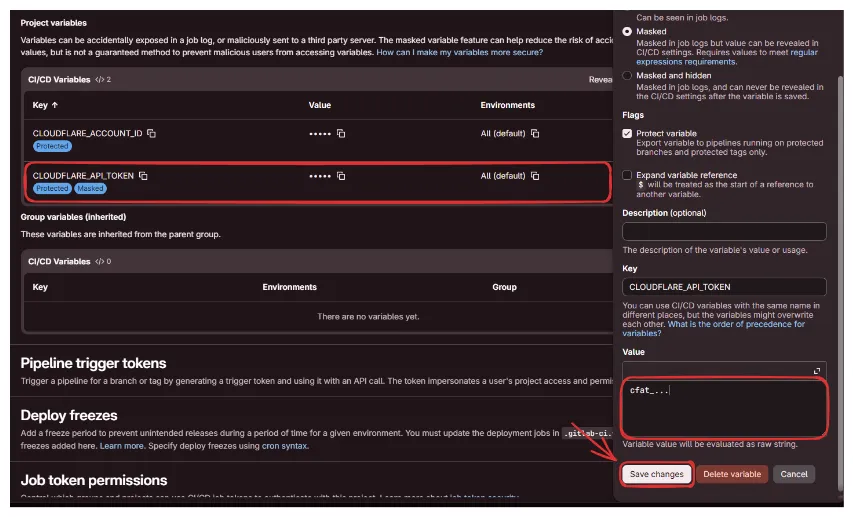
-
Umgehend der technischen Leitung Bescheid geben, dass der Token getauscht wurde. Diese kann anschließend dafür sorgen, die “schädliche” Änderung rückgängig zu machen und die Seite auf eine saubere alte Version zurückzusetzen. (Siehe unten)
_Egal was nun aktuell auf der Webseite steht: der alte Token ist nicht mehr gültig, vorerst kann also niemand mehr Schaden anrichten.
Rollback auf eine alte Version
Ein Rollback hat 2 Aspekte: die Commits selber und die Version des deployed Workers. Der Worker kann easy im Cloudflare Dashboard zurückgesetzt werden.
Um schädliche Änderungen im GitLab-Repository rückgängig zu machen, gibt es mehrere Möglichkeiten. Die einfachste ist, den Commit zu revertieren:
git checkout maingit revert <commit-hash>git push origin mainSollte zwischen dem schädlichen Commit und dem Rollback noch ein anderer Commit liegen, der nicht revertiert werden soll, wird’s schwieriger, weil Force Pushes auf main nicht erlaubt sind.
Ohne Force Push lässt sich die Historie selbst nicht umschreiben — der schädliche Commit bleibt also für immer in der Historie sichtbar. Man kann seine Änderungen aber trotzdem entfernen, indem man ihn gezielt revertiert, auch wenn er nicht der letzte Commit ist:
git checkout maingit revert <commit-hash-des-schädlichen-commits>git push origin mainDas erzeugt einen neuen Commit, der genau die Änderungen des schädlichen Commits rückgängig macht, während alle dazwischenliegenden Commits erhalten bleiben. Das funktioniert problemlos, solange sich die späteren Commits nicht mit den Zeilen überschneiden, die der schädliche Commit geändert hat.
Gibt es einen Merge-Konflikt (weil ein späterer Commit dieselben Zeilen berührt hat), löst man ihn wie gewohnt:
git status # zeigt die Konfliktdateien# Konflikte manuell in den Dateien auflösengit add <geänderte-dateien>git revert --continuegit push origin mainFalls der schädliche Commit mehrere Folge-Commits betrifft (z.B. Refactoring, das auf ihm aufbaut), kann git revert allein nicht ausreichen — dann müssen die betroffenen Stellen manuell nachbearbeitet werden, bevor man pusht.
Ist es ohne Force Push überhaupt möglich, den Commit komplett aus der Historie zu entfernen? Nein. Ohne Force Push kann man nur neue Commits auf main aufsetzen, niemals bestehende ersetzen oder löschen — der schädliche Commit bleibt dauerhaft einsehbar (z.B. über git log), nur seine inhaltlichen Auswirkungen sind durch den Revert aufgehoben. Das ist in der Praxis meist ausreichend: Sicherheitsrelevant ist, dass die schädliche Änderung nicht mehr aktiv ist (siehe Token-Rotation oben) — nicht, dass sie unsichtbar wird. Ein echtes Entfernen aus der Historie (z.B. mit git rebase -i + Force Push, oder git filter-repo) würde zusätzlich erfordern, den Branch-Schutz temporär zu lockern — das ist ein bewusster Ausnahmefall und sollte nur die technische Leitung gemeinsam mit dem Vorstand entscheiden, nicht Teil des Standard-Sofortablaufs.
b) Zugangsdaten einer Person kompromittiert (z.B. Praktikant)
Abschnitt betitelt „b) Zugangsdaten einer Person kompromittiert (z.B. Praktikant)“Anzeichen: GitLab-Konto oder Gerät verloren/gestohlen, Passwort mehrfach verwendet und anderswo geleakt, Phishing-Verdacht.
- Sofort die Person aus der GitLab-Gruppe entfernen. Kein technisches Wissen nötig, schnellster erster Schritt. Schreibrechte im Repository und damit im CMS enden sofort. Nur eine laufende Sitzung in der Doku (Cloudflare Access) endet nicht sofort, sie läuft laut Richtlinie spätestens nach 8 Stunden ab (siehe Zugriff & Rollen und Cloudflare einrichten → Richtlinie).
- GitLab-Passwort der betroffenen Person zurücksetzen (falls sie Zugriff aufs Konto verloren hat: Kontowiederherstellung mit GitLab-Support) und alle aktiven Sitzungen/Tokens des Kontos beenden. Nimmt der kompromittierten Seite den GitLab-Zugriff, egal ob Angreifer oder ursprüngliche Person.
- Technische Betreuung informieren. Sie prüft, ob über das Konto etwas verändert wurde (Commits, CMS-Inhalte, Cloudflare-Einstellungen bei Admin-Zugriff).
Person aus der Gruppe entfernen
Abschnitt betitelt „Person aus der Gruppe entfernen“Gilt für beide Fälle:
- GitLab: Gruppe
dev-kreta→ Manage → Members → Person entfernen. - Damit endet sofort der Schreibzugriff auf
mainund damit auf das CMS. Eine bereits laufende Sitzung in der Doku läuft wie unter b) beschrieben noch bis maximal 8 Stunden weiter. Das ist unkritisch, denn die Doku enthält keine Zugangsdaten.
Danach: Dokumentieren
Abschnitt betitelt „Danach: Dokumentieren“Kurz festhalten (z.B. in einer internen Notiz des Vorstands): was passiert ist, wann bemerkt, welche Schritte wann durchgeführt wurden, welche Tokens getauscht wurden. Das erleichtert es, bei einem ähnlichen Vorfall schneller zu reagieren und im Zweifel gegenüber Dritten (z.B. Cloudflare-Support) zu belegen, dass reagiert wurde.